Ejecutar Particle CLI en cualquier sistema operativo para administrar bibliotecas localmente


¿Estás trabajando con Particle dispositivos para desarrollar tu próximo IoT ? Si tu respuesta es sí, estás en el lugar correcto.
Particle fácil de usar entorno de desarrollo integrado (IDE) llamado Particle Build, que le permite realizar desarrollo de software en un entorno amigable y basado en la nube, con la ventaja de que puede ejecutarse en su navegador web desde cualquier parte del mundo.
Como opción adicional al IDE web, también ofrecen la Particle interfaz de línea de comandos (CLI), una potente herramienta que permite comunicarse con Particle mediante la línea de comandos o la terminal. Permite un control total del entorno de desarrollo , gestionando todos los proyectos localmente. Incluye funcionalidades como la posibilidad de reclamar y flashear dispositivos, gestionar bibliotecas y ajustes propios, y mucho más.
Siguiendo esta guía, aprenderás a instalar la Particle en cualquier sistema operativo, además de aprender a gestionar las bibliotecas externas incluidas en tu proyecto y, a continuación, a grabarlo en cualquier Particle .
Sin más preámbulos... ¡Comencemos! ;)
Requisitos
- Cualquier tablero Particle .
- Una computadora MacOS/Linux o Windows.
- Cable de comunicación USB.
- Línea de comandos o aplicación de terminal (esto depende de su sistema operativo).
Tabla de contenido
- Instalación Particle CLI
- Acceda a su cuenta Particle
- Configurar su proyecto
- Creación de la carpeta del proyecto
- Configuración de la biblioteca
- Creación de código de muestra
- Compilar el proyecto
- Flashear el proyecto
Instalación Particle CLI
- MacOS/Linux
Abra una terminal y ejecute el siguiente comando:
bash <( curl -sL https://particle.io/install-cli )
Como puede ver a continuación, el comando intentará instalar DFU-util. Se trata de una utilidad para programar dispositivos mediante USB. Si el instalador no puede instalar la utilidad automáticamente, consulte las instrucciones para instalar DFU-util aquí.
- Ventanas
Descargue y ejecute el instalador de la CLI de Windows para instalar la Particle .
NOTA IMPORTANTE: Para una instalación avanzada de la Particle en su computadora, le recomendamos consultar las Particle instrucciones para garantizar su correcto funcionamiento.
Acceda a su cuenta Particle
En la línea de comandos o en la aplicación de terminal, ejecute el siguiente comando:
inicio de sesión particle
Este comando le pedirá su dirección de correo electrónico, además de la contraseña asociada a su cuenta Particle .

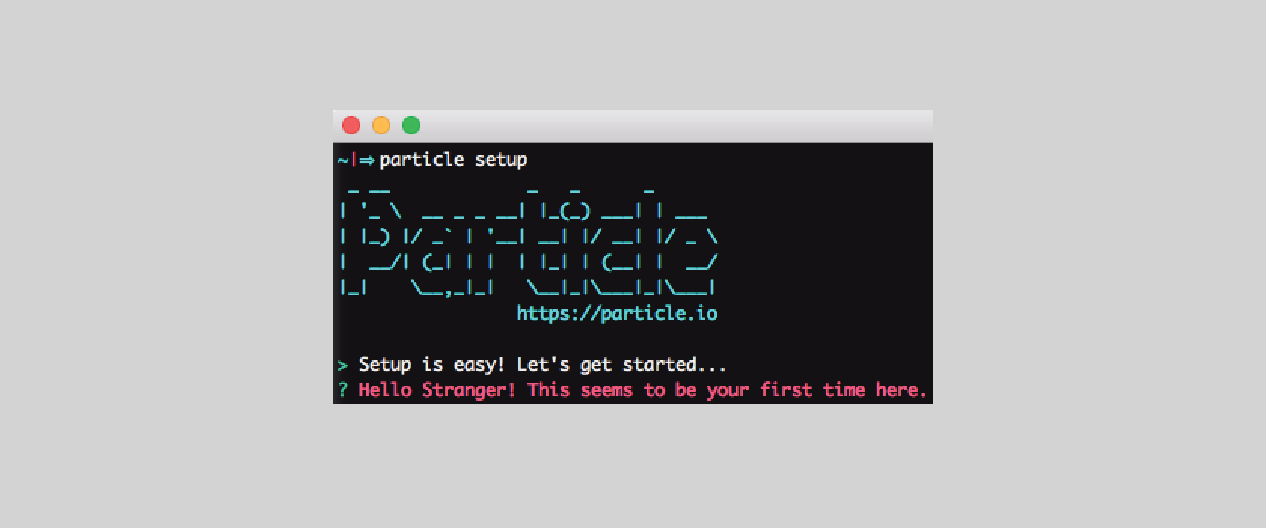
En caso de que no tengas una particle , ejecuta el comando particle setupy sigue las instrucciones proporcionadas.
CONSEJO PROFESIONAL: La particle ayuda enumera todos los comandos disponibles en la Particle
Configura tu proyecto
Para configurar tu proyecto correctamente, ya debes tener el código que se va a flashear en tu Particle Board, y además, las librerías requeridas por éste.
Como ejemplo general, vamos a demostrar cómo compilar y flashear un Particle Photon para enviar datos a Ubidots a través de HTTP utilizando la Ubidots biblioteca.
1. Crea una carpeta de proyecto con el nombre que prefieras y dentro de cualquier carpeta principal. En nuestro caso, creamos una nueva carpeta llamada "particle-photon" dentro de "Desktop".
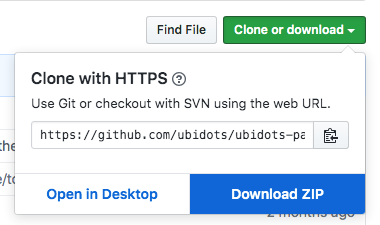
2. Ve al repositorio de GitHub, descarga la biblioteca como un archivo ZIP a tu carpeta de Descargas y descomprímelo en la carpeta “particle-photon” que creaste previamente.
3. Abra una terminal y navegue a la carpeta de su proyecto usando los cd y ls . En este punto, ya debería tener la biblioteca descomprimida en esta carpeta.

4. Ahora, debes agregar el siguiente código C++ (.cpp) en tu carpeta de proyecto para comenzar a enviar datos a Ubidots a través de HTTP.
Antes de guardar el código de muestra en la carpeta del proyecto, asegúrese de asignar un Ubidots token desde su cuenta donde se indica en el código.
// Este ejemplo envía datos a múltiples variables a // Ubidots a través del protocolo HTTP. /****************************************** * Incluir bibliotecas ****************************************/ #include "Ubidots.h" /*************************************** * Definir instancias y constantes ****************************************/ #ifndef UBIDOTS_TOKEN #define UBIDOTS_TOKEN "Your_Token" // Coloque aquí su TOKEN Ubidots #endif Ubidots ubidots(UBIDOTS_TOKEN, UBI_HTTP); /**************************************** * Funciones auxiliares ****************************************/ //Coloque aquí sus funciones auxiliares /*************************************** * Funciones principales ****************************************/ void setup() { Serial.begin(115200); //ubidots.setDebug(true); // Descomente esta línea para imprimir mensajes de depuración } void loop() { float value1 = analogRead(A0); float value2 = analogRead(A1); float value3 = analogRead(A2); ubidots.add("Variable_Name_One", value1); // Cambie el nombre de su variable ubidots.add("Variable_Name_Two", value2); ubidots.add("Variable_Name_Three", value3); bool bufferSent = false; bufferSent = ubidots.send(); // Enviará datos a una etiqueta de dispositivo que coincida con el Id. del dispositivo if(bufferSent){ // Hacer algo si los valores se enviaron correctamente Serial.println("Valores enviados por el dispositivo"); } delay(5000); }
Una vez creados los códigos y guardados correctamente en la carpeta de su proyecto, debería tener algo similar a la imagen a continuación:

5. Ejecute el siguiente comando para compilar el cpp (SendValuesHTTP.cpp) destinado a su Particle dispositivo
particle compilar fotón --target 1.0.1 SendValuesHTTP.cpp ubidots-particle-master/src/* --saveTo SendValuesHTTP.bin
Después de ejecutar este comando, se creará un archivo binario con el nombre “sendValuesHTTP.bin”.
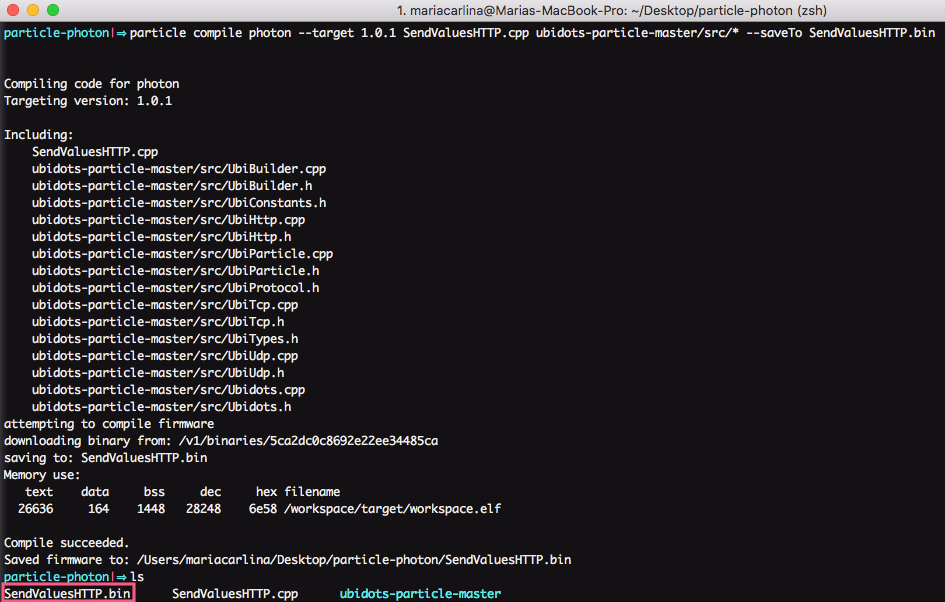
NOTA: El comando de compilación se puede aplicar a cualquier Particle ; solo necesita cambiar el tipo de dispositivo al que se dirigirá. Para más información, visite Particle la documentación oficial.
6. Conecte su Particle Photona través de USB y póngalo en modo DFU de acuerdo con Particle la documentación.
7. Ejecute el siguiente comando mientras el dispositivo esté conectado a través de USB:
flash particle --usb SendValuesHTTP.bin
Si todo salió según lo previsto y los dispositivos se flashearon correctamente, debería aparecer el mensaje "¡Flash exitoso!" en la línea de comandos.
En este punto, debes esperar unos segundos hasta que Particle Photon se conecte a Internet; el dispositivo debe parpadear en cian para garantizar la conexión.
- [OPCIONAL] Para verificar si sus datos se están actualizando correctamente en Ubidots, puede simplemente verificar la Ubidotsejecutando el comando
particle serial monitor.
Resumen
¡Lo puedes hacer! - En solo un par de minutos, podrás administrar bibliotecas privadas en tus proyectos, compilar y flashear tus placas Particle localmente usando Particle CLI.
Más información: Acelere sus IoT con Particle Mesh + Ubidots
A otros usuarios también les resultó útil: